UGREEN NASync DXP2800にLinuxをインストールする
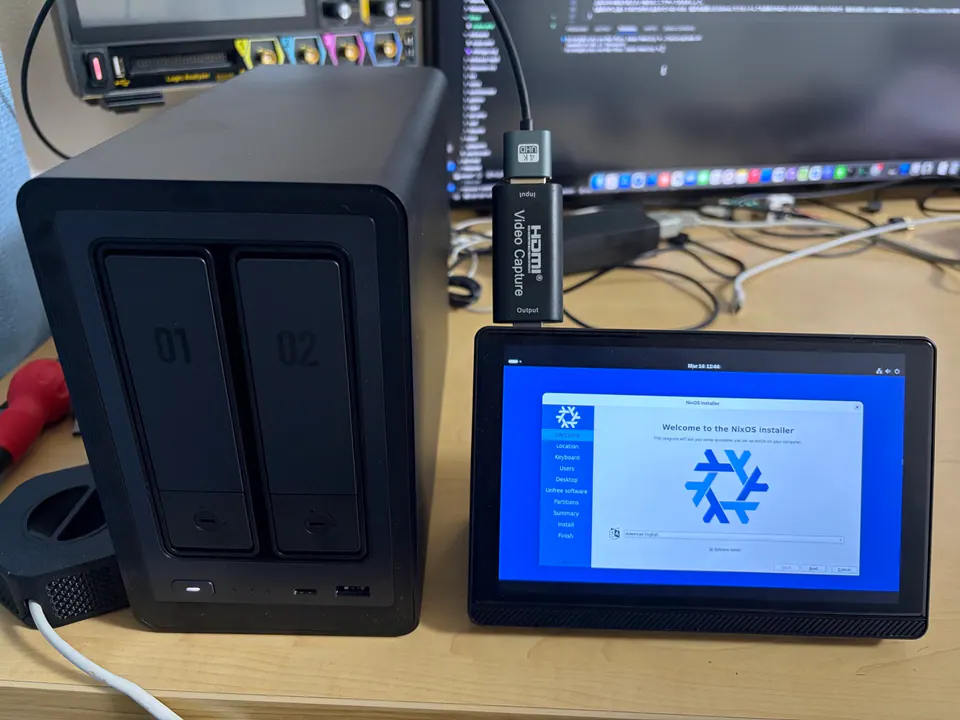
自宅サーバーのバックアップ先として使うためにUGREEN NASync DXP2800を購入しました。
この機種はUGOS ProというUGREENが開発したDebianベースのNAS用OSが入っているのですが、これは使わないので入れ替えます。
事前準備
UGOSは内蔵MMCに入っているのですが、これを削除すると元に戻せないのと、SSDよりも性能が劣るのでNVMe SSDを起動ディスクとして使用します。自分は余ってた256GB SSDを使いました。
それと、Linuxインストール用のUSBメモリも用意しておきましょう。
注意点として、次のUEFI設定が終わるまでUSBメモリやSSD,HDDは接続しないようにしてください。
インストール時の作業用にUSBキーボード・マウスは最初から繋いでおきましょう。
UEFI設定
UEFIの設定画面に入る必要があるのですが、セットアップ画面に入るのにちょっと手順が必要です。
(ここにはCtrl+F2でUEFI設定に入れるって書いてあったのですが、それだとダメでした)
まず、NASを起動したらキーボードのcキーを連打しましょう。そうするとgrubのコマンドラインに入ることができます。そこでexitを実行することでUGOSのブート処理がスキップされてUEFIの設定画面に入ることができます。
ここで、以下2つを設定します
WDTの無効化
このNASはOSがフリーズしたら自動で再起動するためにWatchDog Timerが有効化されています。ただし、UGOS以外のOSを入れるとNAS側がOSの応答を受け取れなくなるためフリーズしていると勘違いして3分ごとに強制リセットされます。
これは困るので Advanced > WatchDog Settings > Watch Dog Control を Disabled に変更して無効化しましょう。
eMMC起動を無効化
UGOSは使わないので起動オプションから外しておきます。Boot > Boot Option #1 が Hard Disk: debian (eMMC MMC32G) になっているので、これを Disabled にしましょう。
上記2箇所を変更できたら一旦保存してリセット、何もしなくてもそのままUEFI設定画面に入れることを確認します。
上記以外の設定を変えたい場合はここでやっておきましょう。
(通常のPCと違ってUEFIが作り込まれていないのか、設定を変更したらSaveしてリセットしても反映されなかったりする項目があったりするので、設定を変更したら再度UEFI設定画面に入ってちゃんと保存されてるか確認したほうがいいでしょう。)
Linuxインストール
あとは通常通りのLinuxインストール手順になります。
インストーラーを入れたUSBを繋いでUSBから起動してSSDにインストールしましょう。
あと、どこかのタイミングでeMMCに入ってるUGOS Proのをバックアップ取っておくといいかもしれません。
sudo dd if=/dev/mmcblk0 bs=4M status=progress | zstd -19 -T0 -c > UGOS_PRO.img.zstちなみにlspciはこんな感じ。普通の普通にMini PCって感じですね。ちょっと試した感じWindowsも普通に動きそうでした。
[nix-shell:~]$ lspci
00:00.0 Host bridge: Intel Corporation Alder Lake-N Processor Host Bridge/DRAM Registers
00:02.0 VGA compatible controller: Intel Corporation Alder Lake-N [UHD Graphics]
00:08.0 System peripheral: Intel Corporation GNA Scoring Accelerator
00:0a.0 Signal processing controller: Intel Corporation Platform Monitoring Technology (rev 01)
00:0d.0 USB controller: Intel Corporation Alder Lake-N Thunderbolt 4 USB Controller
00:14.0 USB controller: Intel Corporation Alder Lake-N PCH USB 3.2 Gen 2x1 (10 Gb/s) xHCI Host Controller
00:14.2 RAM memory: Intel Corporation Alder Lake-N PCH Shared SRAM
00:15.0 Serial bus controller: Intel Corporation Alder Lake-N PCH I2C Controller
00:15.1 Serial bus controller: Intel Corporation Alder Lake-N PCH I2C Controller
00:16.0 Communication controller: Intel Corporation Alder Lake-N PCH HECI Controller
00:17.0 SATA controller: Intel Corporation Alder Lake-N SATA AHCI Controller
00:19.0 Serial bus controller: Intel Corporation Alder Lake-N I2C Controller #4
00:19.1 Serial bus controller: Intel Corporation Alder Lake-N I2C Controller #5
00:1a.0 SD Host controller: Intel Corporation Alder Lake-N eMMC Controller
00:1c.0 PCI bridge: Intel Corporation Alder Lake-N PCI Express Root Port #1
00:1c.6 PCI bridge: Intel Corporation Alder Lake-N PCI Express Root Port #7
00:1f.0 ISA bridge: Intel Corporation Alder Lake-N PCH eSPI Controller
00:1f.3 Multimedia audio controller: Intel Corporation Alder Lake-N PCH High Definition Audio Controller
00:1f.4 SMBus: Intel Corporation Alder Lake-N SMBus
00:1f.5 Serial bus controller: Intel Corporation Alder Lake-N SPI (flash) Controller
01:00.0 Non-Volatile memory controller: Intel Corporation SSD DC P4101/Pro 7600p/760p/E 6100p Series (rev 03)
02:00.0 Ethernet controller: Intel Corporation Ethernet Controller I226-V (rev 04)
LED表示
通常のLinuxを入れると本体前面のLED点灯制御が行われないので、LAN/HDDステータスLEDが起動時の点滅動作のままになります。
以下のサイトで制御用のツールあるのでこれを使うか、これを参考に自前でスクリプト組むといいでしょう。
An LED Controller for UGREEN's DX/DXP NAS Series. Contribute to miskcoo/ugreen_leds_controller development by creating an account on GitHub.
とりあえず点滅を消したいだけなら i2c-tools 入れて modprobe で i2c-dev カーネルモジュール読み込んで以下のコマンド打っておけばいいと思います。
sudo i2cset -y 0x00 0x3a 0x00  0x01 0xa0 0x01 0x00 0x00 0x03 0x01 0x00 0x00 0x00 0x00 0xa6 i
sudo i2cset -y 0x00 0x3a 0x00  0x02 0xa0 0x01 0x00 0x00 0x03 0x01 0x00 0x00 0x00 0x00 0xa7 i
sudo i2cset -y 0x00 0x3a 0x00 0x03 0xa0 0x01 0x00 0x00 0x03 0x01 0x00 0x00 0x00 0x00 0xa8 iまとめ
HDDを2台積むことができて、かつ小型なPCってなかなかないので、Linux入れてカスタマイズできることを考えるとDXP2800は価格や入手性・拡張性を含めていい機種だと思います。
懸念点は、冷却ファンがHDDに直接当たるもの1つだけ、CPUの冷却はHDDの横にヒートシンク付けてあるだけなので、CPUに直接風が当たってなくて冷却面がちょっと心配なくらいかな。
あとRAMスロットは1つ付いてて、交換できるようになっているものの昨今のRAM価格高騰でなかなか手が出せなくなってるのが辛いですね。
とはいえ、HDD積んだ小型なLinuxサーバーにはいいマシンだと思うので、気になったならぜひ。
共有
この記事が役に立ったならば、シェアしていただけると嬉しいです。